
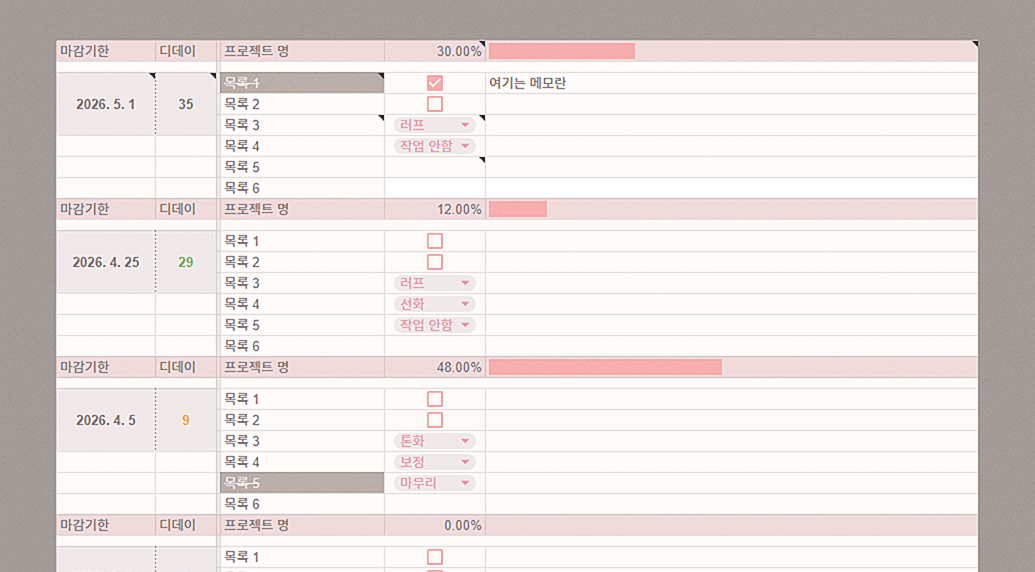
작업 진행도를 좀 더 명확하게 확인이 가능하도록 만든 시트입니다!
하나의 프로젝트를 진행하거나 새로운 도전을 할 때 매번 어느 정도 진행했는지 파악하기가 어렵더라고요.
무엇보다 두루뭉술 모호하게 진행되는 과정이 괜스레 기운이 빠지게 되었던 터라(그래서 지금 얼마큼 온 건데 같은 느낌으로)
하루하루 조금씩이라도 레벨 업 하는 것처럼 보이면 좋지 않을까 싶은 마음으로 가볍게 만들어 본 것이니
모쪼록 즐겁게 사용해 주셨으면 좋겠습니다. :) ♡
상업적 용도, 원본 시트 그대로 재 배포(수정 후 재배포의 경우, 출처 표기만 부탁드립니다.)
이외에 색상과 폰트 디자인 등 상식적인 선에서 자유롭게 변형하거나 사용하셔도 됩니다.
파일>사본 만들기를 통해 이용하시면 되며, 편집 권한 요청은 받지 않습니다.
(털보 @BBO_Today)
▽
구글 시트 (링크)
(여러 색의 테마가 있습니다.)
-
아래는 설명 입니다. 사용 예시의 메모로도 간단한 내용이 작성되어 있습니다.
(테마 색 변경은 채우기 색상 도구를 이용해 수동으로 하셔야 합니다)

① 마감기한 설정
마감기한 아래 년 월 일 이 기입된 란을 더블 클릭하면 달력이 나옵니다.
달력에 마감일을 누르면 옆에 자동으로 맞춰 디데이 숫자가 변경됩니다.
날짜가 오늘 일 때 색이 변하며, 변경을 원한다면 서식>조건부 서식을 통해 변경 가능합니다.
Ex.)

마감기한에 따른 숫자나 색을 변경하고 싶다면 ... 서식 > 조건부 서식으로 변경.
※ 주의 값이 적은 수를 위로 배치해 두어야 합니다.
Ex.)

② 퍼센트 설정
> 퍼센트 바 색상 변경하기
% 옆의 칸을 클릭하면 아래와 같이 수식이 작성되어 있습니다.
=SPARKLINE(G3, {"charttype","bar"; "max",1; "color1","#f7a0a0"})
보라색 부분을 원하는 색상 코드로 변경하면 됩니다.
> 퍼센트 수식 설정 변경하기
=IFERROR(
SUM(ARRAYFORMULA(
IF(F5:F10=TRUE, 1,
IF(TRIM(F5:F10)="보정", 0.8,
IF(TRIM(F5:F10)="마무리", 1,
IF(TRIM(F5:F10)="톤화", 0.6,
IF(TRIM(F5:F10)="선화", 0.4,
IF(TRIM(F5:F10)="러프", 0.2, 0))))))
)) / COUNTA(F5:F10),
0
)
위 수식을 사용했으며, 해당 부분을 변경해야 합니다.
수식을 작성하는 곳이 안 보일 경우 보기 > 표시 > 수식바
■ 주황색 부분 : 퍼센트를 계산하는 영역을 설정하는 부분
(다만 계산 영역에 들어가도 해당 열에 체크박스나 드롭박스가 없다면 퍼센트 계산에 포함되지 않습니다.)
■ 파란색 부분 : TRUE = 체크 박스입니다. 체크박스는 했거나 안 했거나 둘 중 하나이기에 1 값 고정입니다.
외 밑에는 드롭박스에 작성한 목록 이름을 그대로 작성하면 됩니다.(띄어쓰기까지 모두 동일해야 합니다.)
■ 초록색 부분 : 퍼센트 값입니다. 예를 들어 0.2=20퍼센트 달성(프로젝트의 전체 퍼센트 기준이 아닌 드롭 박스에 설정된 세부 진행도에 따른 값)이란 뜻으로 해당 숫자들은 임의로 변경이 가능합니다. 다만 1은 초과할 수는 없고 마무리 단계는 체크박스 체크한 값과 동일하게 값이 1이어야 합니다.
Ex.)
IF(TRIM(F5:F9)="러프", 0.2
> IF(TRIM(F5:F9)="러프", 1 (가능)
> IF(TRIM(F5:F9)="러프", 0.9 (가능)
> IF(TRIM(F5:F9)="러프", 2 (불가능)
> IF(TRIM(F5:F9)="러프", 1.1 (불가능)
■ 빨간색 부분 : 목록을 추가하거나 뺀 수만큼 괄호를 더하거나 빼야 합니다. (목록 수와 동일하면 됨)
Ex.)
=IFERROR(
SUM(ARRAYFORMULA(
IF(F5:F10=TRUE, 1,
IF(TRIM(F5:F10)="보정", 0.8,
IF(TRIM(F5:F10)="마무리", 1,
IF(TRIM(F5:F10)="선화", 0.4,
IF(TRIM(F5:F10)="러프", 0.2, 0)))))
)) / COUNTA(F5:F10),
0
)
=IFERROR(
SUM(ARRAYFORMULA(
IF(F5:F10=TRUE, 1,
IF(TRIM(F5:F10)="마무리", 1,
IF(TRIM(F5:F10)="선화", 0.4, 0)))
)) / COUNTA(F5:F10),
0
)
③ 목록 설정
목록 이름을 설정할 수 있는 란(프로젝트 명)과 목록 별 진행 현황을 작성할 수 있는 란으로 되어있습니다.
> 체크박스를 체크하거나 마무리로 변경하면 목록 이름(프로젝트 명)을 적어둔 부분의 색이 바뀌게 되어 있습니다.
이를 수정하기 원한다면 서식 > 조건부 서식을 통해 색을 변경할 수 있습니다.
> 목록별 진행 현황을 추가하고 싶다면 ...
각 프로젝트의 최하단 목록(또는 그 위) 클릭 > 오른쪽 마우스>위에 행 삽입 그리고 원하는 체크 박스나 드롭 박스를 복사 붙여 넣기
(자동으로 퍼센트 계산에 들어가나 적용이 되지 않는다면 ② 퍼센트 설정의 주황색 부분을 확인 후 변경해 주세요)
> 드롭박스 내용 변경 시 ...
삽입 > 드롭 다운으로 항목을 추가하거나(또는 해당 칸을 클릭 후 나오는 연필 모양 누르기) 색을 변경할 수 있으며, 변경 시 꼭 위의 퍼센트 수식을 이름 명에 맞춰 변경해 주세요.
Ex.)
러프를 러프 단계 1로 변경 시
IF(TRIM(F5:F9)="러프"
IF(TRIM(F5:F9)="러프 단계 1"
※ 주의 띄어쓰기까지 동일해야 합니다.
최대한 알아보실 수 있도록 설명을 써봤는데 궁금하신 부분이 있다면 제가 아는 선에서 답변드리겠습니다. :)